Accesos Peatonales y Vehiculares
Referencia Histórica
Publicaciones de UCE-DTIC de 2019/05/23 a 2024/03/15
JRB UCE 2019/05/23 a 2025/02/21
Accesos Peatonales y Vehiculares Referencia Histórica de 2019/08/12 a 2025/11/28
En el blog hemos compartido algunas publicaciones sobre Office 365 para que se utilicen los recursos que dispone como parte dePolíticas uso sistemas e infraestructura
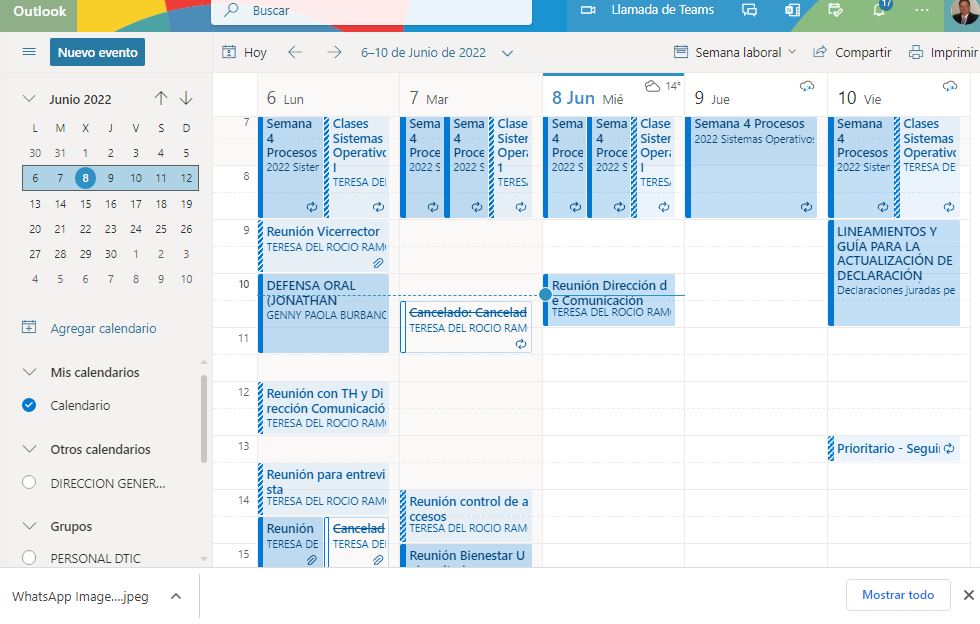
"Calendario es el componente de calendario y programación de Outlook que está totalmente integrado con correo electrónico, contactos y otras características.
Al igual que escribe en un bloc de notas, puede hacer clic en cualquier intervalo de tiempo del calendario Outlook y empezar a escribir. Con el Calendario puede crear citas y eventos, organizar reuniones, ver programaciones de grupo y mucho más."
"Cortana,
tu asistente de productividad personal, ofrece experiencias basadas en IA para
ahorrar tiempo y centrar la atención en lo que más importa. Cortana ayudará a
los usuarios a aumentar su productividad personal durante todo el día, tanto en
el trabajo como en la vida.
Cuando
se ha iniciado sesión con cuentas profesionales o educativas válidas, los
usuarios pueden obtener servicios de asistencia basados en la nube con Cortana
en las experiencias de Microsoft 365 que cumplen las promesas de privacidad, seguridad
y cumplimiento empresarial de Office 365 ("Servicios empresariales de
Cortana").
Como
asistente de productividad personal, Cortana está diseñada para ofrecer
características que procesan y razón de forma segura y segura en datos de
Office 365, como correos electrónicos, archivos, chats, etc., para ahorrar
tiempo, aumentar la eficiencia y mejorar la productividad de los usuarios.
En el
futuro, nos centramos en Cortana en la productividad empresarial.
De
forma coherente con otros servicios de Office 365, los servicios empresariales
de Cortana cumplen las mismas promesas de privacidad, seguridad y cumplimiento
de nivel empresarial que se reflejan en los Términos de Online Services (OST).
Las
nuevas experiencias de Microsoft 365, como el correo electrónico de informe y
Reproducir mis correos electrónicos, se habilitarán con los servicios empresariales
de Cortana y cumplirán completamente con esas promesas. Estas características
están disponibles actualmente en todo el mundo (multiinquilino estándar). Para
obtener más información sobre cómo encontrar la ubicación de uso, visite Verlos valores de propiedad adicionales de las cuentas.
Los
usuarios pueden conectarse a los servicios empresariales de Cortana descritos
aquí a través de Cortana en Windows 10 (versión 2004 y versiones posteriores),
así como aplicaciones cliente, como Outlook para iOS y Android, sujetas a
términos de licencia independientes.
Las
experiencias de consumidor existentes, incluida Cortana en Windows 10 (versión
1909 y versiones anteriores) y la aplicación Cortana en iOS y Android, se rigen
por el Contrato de servicios de Microsoft y la Declaración de privacidad de
Microsoft (consulta la sección "Servicios existentes para
consumidores" a continuación). Estos
términos también regirán los servicios empresariales de Cortana proporcionados
al usuario cuando haya iniciado sesión con sus credenciales de consumidor."
"La Universidad Central del Ecuador (UCE), en su afán de mejorar de manera continua la calidad de los servicios tecnológicos que ocupa su comunidad universitaria, ya cuenta con las más recientes licencias para el acceso y aprovechamiento de todas las herramientas de Microsoft Office 365.
En este artículo web, te invitamos a conocer a detalle este conjunto de tecnologías de información y comunicación (TIC) de probado y comprobado valor, ideales para optimizar todos nuestros procesos de trabajo, sean estos académicos, de investigación y de administración institucionales:
Así como Microsoft Word, Microsoft Excel, Microsoft PowerPoint, entre otras, que son soluciones tecnológicas que forman parte de nuestro día a día desde hace décadas, Microsoft Office 365 actualmente nos ofrece más herramientas que resultan más útiles y necesarias que nunca para ser altamente productivos en estos tiempos en que la pandemia de la COVID-19 nos desafía a ser resilientes y a trabajar tanto desde casa, desde la Universidad o combinando ambas modalidades.
Estas herramientas son Microsoft Outlook, su calendario de actividades, Microsoft OneDrive y Microsoft Teams:
Microsoft Outlook es una herramienta confiable, segura y disponible con la que puedes:
1. Configurar y personalizar tu cuenta de correo institucional.
2. Gestionar el envío y recepción de correos electrónicos.
3. Organizar tu bandeja de entrada.
4. Administrar todos tus correos electrónicos, contactos, tareas y calendario.
También, como parte del contrato de arrendamiento de las licencias de Microsoft Office 365 con el que contamos en la UCE, estudiantes, docentes, autoridades, personal administrativo y de apoyo podemos disfrutar de algunos beneficios como:
- 4 TB para el almacenamiento en la nube de archivos.
- Acceso a todos estos documentos desde cualquier dispositivo electrónico.
- Posibilidad de descargar, de manera gratuita, todos los programas de Microsoft Office y Microsoft Windows en ordenadores.
- Restablecimiento seguro de la contraseña de ingreso.
Para todos los públicos internos de la UCE, la cuenta de correo electrónico institucional es el único mecanismo de validación para el uso de los servicios de la red de internet inalámbrica.
Para nuestros estudiantes, la cuenta de correo electrónico institucional es también el medio a través del cual pueden acceder a bases de datos científicas. Y, para los miembros de los personales docentes y administrativo, esta permite el acceso al Sistema Integral de Información Universitario (SIIU).
Para acceder a tu cuenta de correo institucional y beneficiarte de todos sus atributos, debes seguir estos sencillos pasos:
4. En la página de Microsoft Office, haz clic en “Outlook” y ya estarás en tu cuenta.
En caso de presentarse algún inconveniente con tu cuenta de correo electrónico registrada en el sistema, por favor acudir al departamento informático de tu Facultad para que la persona responsable envíe un ticket mediante la mesa de ayuda a la Dirección de Tecnologías de Información y Comunicación de la UCE y se gestione su solución. Y, si eres parte de la Administración Central, debes reportar tu caso asoporte.tecnico@uce.edu.ecy dar seguimiento a la solución de tu consulta.
Finalmente,te invitamos a ingresar en este enlacey aprender todos los consejos y recomendaciones que ofrece el Soporte de Microsoft Office para aprovechar al máximo tu cuenta de Microsoft Outlook.
Calendario es el componente de agenda y programación de Microsoft Outlook que está totalmente integrado con correo electrónico, contactos y otras características. Al igual que escribir en un bloc de notas, se puede hacer clic en cualquier intervalo de tiempo del calendario de Outlook y empezar a escribir. Con esta herramienta podrás crear citas y eventos, organizar reuniones, ver programaciones de grupo y mucho más.
Te invitamos a hacer clic en este enlacey aprender todos los consejos y recomendaciones que ofrece el Soporte de Microsoft Office para aprovechar al máximo la herramienta de Calendario de Microsoft Outlook para:
Microsoft OneDrive es una de las herramientas tecnológicas de Microsoft Office 365 que tenemos acceso toda la comunidad universitaria de la UCE para optimizar los procesos académicos, de investigación y de administración institucionales.
A través de Microsoft OneDrive, es posible almacenar nuestros documentos de la UCE en nuestro computador y en la nube de manera simultánea.
En estos tiempos de teletrabajo, esta sincronización de archivos nos permite trabajar en nuestros archivos desde prácticamente cualquier dispositivo (computador de casa, tableta o smartphone), en cualquier lugar.
Una vez configurada la herramienta de Microsoft OneDrive en tu equipo, podrás:
1. Acceder a mis archivos/documentos en el portal webhttps://onedrive.live.com/con el ingreso de tu usuario (correo electrónico institucional) y contraseña.
2. Cargar y compartir archivos/documentos con otros usuarios a través de enlaces.
3. Dar a otros usuarios permiso para editar estos archivos y trabajar en ellos al mismo tiempo que tú.
4. Sincronizar esta herramienta con su equipo PC o Mac para acceder a tus archivos/documentos incluso cuando este no esté conectado a Internet.
En caso de requerir ayuda para la configuración de Microsoft Office en tu computadora institucional, por favor acudir al departamento informático de tu Facultad, quien te brindará una guía para hacerlo. Y, si eres parte de la Administración Central, debes reportar tu caso asoporte.tecnico@uce.edu.ecy dar seguimiento a la solución de tu consulta.
Te invitamos a ingresar a este enlacey seguir todos los consejos y recomendaciones del Soporte de Microsoft Office para aprovechar al máximo tu cuenta de Microsoft OneDrive.
Microsoft Teams es una plataforma que sustenta el trabajo colaborativo en las organizaciones. Te permite configurar, personalizar y colaborar en equipos y canales, trabajar con mensajes y publicaciones, iniciar chats, llamadas y reuniones y más.
Para gozar de todas sus funcionalidades, cada usuario debe registrarse con su dirección de correo institucional y su contraseña.
Microsoft Teams pone a disposición de sus usuarios video conferencias, salas de chat, fuentes de noticias y grupos para el desarrollo del día a día de las organizaciones.
La Dirección de Tecnologías de la Información y Comunicación (DTIC) recomienda a todos los usuarios de la UCE descargar esta aplicación para tener una mejor experiencia y funcionalidades. Para ello, se debe acceder aeste enlace.
En caso de requerir ayuda para la configuración de Microsoft Teams en su computadora institucional, por favor acudir al departamento informático de tu Facultad, quien te brindará una guía para hacerlo. Y, si eres parte de la Administración Central, debes reportar tu caso asoporte.tecnico@uce.edu.ecy dar seguimiento a la solución de tu consulta.
Te invitamos a ingresar a este enlacey seguir todos los consejos y recomendaciones que ofrece el Soporte de Microsoft Office para aprovechar al máximo tu cuenta de Microsoft Teams.